キャノンのプリンタ、MG6530を使用していますがこのところ印刷の掠れが出てきて特にPGBKがひどく掠れます。

インクを新しいものに交換するとだいぶマシになりますが、インクが少なくなってくるとまた掠れてきます。
クリーニングを繰り返すとインクの消費も激しいし、一度プリントヘッドを取り外して洗浄してみることにしました。
プリントヘッド洗浄液
洗浄液でプリントヘッドに固着したインクを溶かしてプリントヘッドを洗浄します。
上手くいけば印刷時の掠れが回復するそうです。
今回はAmazonで購入したsuperInkというクリーニングキットを使用します。
キットには洗浄液のほか、注入用の注射器、チューブ、手袋が付属しています。


プリントヘッドの外し方
MG6530はプリントヘッドを外すことができます。
外すことのできない機種は装着したまま洗浄を行うことができますが、外せる機種は外したほうが作業しやすいです。
インクタンクを外す
インク交換を行う要領で本体のインクカバーを開け、インクタンクをすべて外します。
そしてCDラベル印刷時に開けるカバーも開けます。
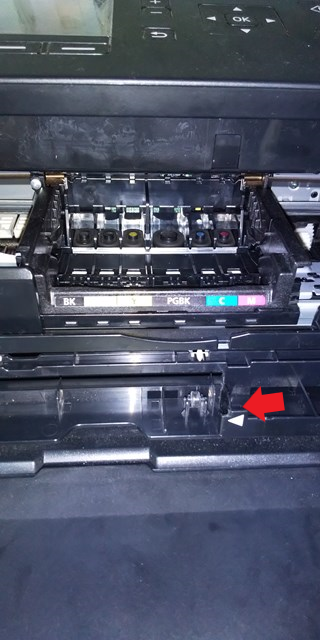
プリントヘッド交換モードにする
プリントヘッド位置を右側に指でぐいっと押しながらインクタンクカバーを手前側に引っ張るとガチャンと音がしてプリントヘッド位置が固定されます。

プリントヘッドを外す
すでにプリントヘッドはフリーな状態になっていますのでプリントヘッドをつまんでガイドに沿って引っ張り上げれば外れます。
一旦手前側に90度起こしてから外す感じですが一旦コツを覚えれば簡単です。


プリントヘッド洗浄
キッチンペーパー等、汚れてもいいように敷いた上にプリントヘッドを置きます。

インクの吹き出し口サイズにキッチンペーパーを切って置き、洗浄液を垂らして固着したインクを溶かします。

5分ほど置いてもう一度行いました。

軽く拭いて吹き出し口はきれいになりました。

念のためインクの通り道も洗浄液を流し込んでいきます。
キッチンペーパーを厚めに敷いてプリントヘッドを置きます。
このとき吹き出し口が吸収面についていないと洗浄液の通りが悪いので吸収面にくっつけるようにしてください。こうすることで洗浄液の表面張力で自然に洗浄液が流れ出るようになります。
洗浄液を注射器を使って1滴1滴たらしていきます。吸収面から流れ出てきますのでインクの色が薄まるくらいまで流します。

何となく薄くなってきたのでこれくらいで満足します。

プリントヘッドを戻してインクを再度セットします。

プリントヘッド洗浄で復活なるか?
プリントヘッドを洗浄液でクリーニング後、プリンタユーティリティから数回クリーニングしました。途中、インクが無くなったのでインクも新しいものに交換しました。

ノズルチェックパターンを印刷してみました。
一見きれいに印刷できているように見えますが・・・

掠れが残っています。
掠れがだいぶ少なくなったのは新しいインクに交換した効果だと考えられます。
プリントヘッドを洗浄したものの、掠れは完全には回復しませんでした。

まとめ
今回はキャノンのMG6530の印刷の掠れを直すためにプリントヘッドを洗浄してみました。洗浄液を使用して洗浄して多少マシになりましたが掠れを完全に回復させることはできませんでした。
MG6530では一度掠れてしまうとプリントヘッド洗浄では回復できないようです。
幸いPGBKは通常の文書印刷などに使われる色で、写真印刷には使用されない為、写真には影響が出ないため、写真はきれいにプリントできます。
通常の文書印刷では、掠れも微小なものですからほぼ気になることはないため当面はこのまま使用できそうですが後々は買い替えも検討が必要になりそうです。
今回は掠れを回復させるには至りませんでしたが一定の効果があると考えられますので掠れて困っている方は一度プリントヘッド洗浄してみてはいかがでしょうか?
プリントヘッド洗浄液は注射器で注入するタイプのほか、インクタンクにセットしたタイプのものもありますのでお好みのものを使用されると良いでしょう。
